


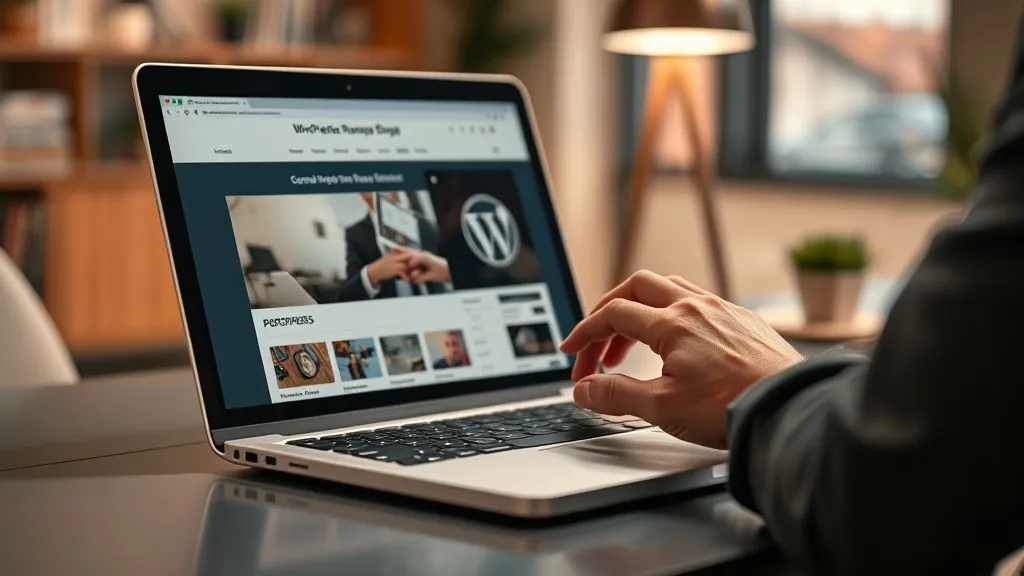
Desvendando o Mistério: Como Personalizar Template WordPress Profissional Sem Código?
Por mais de 15 anos no nicho de Tecnologia e Soluções Digitais, eu vi inúmeras empresas e profissionais liberais enfrentarem o mesmo dilema: a necessidade premente de uma presença online profissional e única, mas o pavor absoluto de lidar com linhas de código. O WordPress, com sua flexibilidade incomparável, é a escolha óbvia para milhões, mas a barreira da personalização sem programação ainda assombra muitos.
O problema é real e palpável. Você escolhe um template lindo, profissional, mas percebe que ele se parece com centenas de outros sites. A vontade de expressar a identidade da sua marca, de otimizar a experiência do usuário e de se destacar no mercado digital esbarra na complexidade de CSS, PHP ou JavaScript. Muitos desistem, contentando-se com o básico, ou pagam fortunas por personalizações que poderiam ser feitas com as ferramentas certas.
Neste guia definitivo, vou compartilhar minha experiência e conhecimento para desmistificar o processo. Não vamos apenas falar sobre como personalizar template WordPress profissional sem código; vamos mergulhar em frameworks acionáveis, ferramentas poderosas e estratégias de especialistas que permitirão a você transformar seu site em uma obra-prima digital, sem escrever uma única linha de código. Prepare-se para desbloquear o verdadeiro potencial do seu WordPress.
A Base de Tudo: Escolhendo o Template Certo para a Personalização Sem Código
Antes mesmo de pensar em arrastar e soltar elementos, o primeiro passo crítico é escolher o template (tema) certo. Na minha experiência, a escolha de um tema inadequado é a raiz de 80% das frustrações com personalização. Um bom tema é a fundação que suporta toda a sua criatividade sem exigir conhecimento técnico.
O Poder dos Temas Blocos e Construtores Integrados
O WordPress evoluiu significativamente. Hoje, temos os chamados 'temas de blocos' (Full Site Editing - FSE) e temas que vêm com construtores de páginas integrados ou são projetados para funcionar perfeitamente com eles. Estes temas são construídos com a personalização visual em mente, permitindo que você edite o layout, cabeçalhos, rodapés e até mesmo os tipos de postagem usando uma interface gráfica.
- Flexibilidade Inigualável: Permitem alterar quase todos os aspectos visuais do seu site.
- Interface Intuitiva: Projetados para serem usados por não programadores.
- Compatibilidade: Geralmente otimizados para funcionar com os plugins mais populares.
Critérios Essenciais na Seleção
Ao escolher seu tema, considere os seguintes pontos para garantir uma experiência de personalização suave e eficaz:
- Responsividade: É fundamental que o tema se adapte perfeitamente a qualquer dispositivo (desktop, tablet, mobile).
- Performance: Um tema leve e otimizado garante que seu site carregue rapidamente, o que é crucial para SEO e experiência do usuário.
- Suporte e Documentação: Verifique se o desenvolvedor oferece bom suporte e documentação detalhada.
- Compatibilidade com Page Builders: Se você planeja usar um construtor de páginas externo (como Elementor ou Divi), certifique-se de que o tema seja totalmente compatível.
- Opções de Customização Nativas: Avalie quantas opções de personalização o tema oferece no próprio Customizador do WordPress.

Dominando o Personalizador do WordPress (Theme Customizer)
O Personalizador de Tema do WordPress (acessível via Aparência > Personalizar) é a sua primeira parada para customizações sem código. É uma ferramenta nativa, poderosa e frequentemente subestimada, que permite ver as mudanças em tempo real antes de publicá-las. Eu sempre recomendo que meus clientes comecem por aqui para as edições mais básicas e globais.
- Acesso e Navegação: Vá em Aparência > Personalizar. Você verá um painel à esquerda com diversas opções e uma prévia do seu site à direita.
- Identidade do Site: Altere o título do site, slogan e ícone do site (favicon).
- Cores e Tipografia: Muitos temas permitem ajustar a paleta de cores primárias, secundárias, cores de links e fontes (família, tamanho, peso) diretamente aqui.
- Cabeçalho e Rodapé: Edite elementos como logo, menu de navegação, informações de contato e direitos autorais. Alguns temas oferecem várias opções de layout para essas áreas.
- Widgets e Menus: Gerencie a localização e o conteúdo de widgets em áreas designadas (sidebars, rodapé) e organize seus menus de navegação.
- CSS Adicional: Para pequenos ajustes visuais que o tema não oferece diretamente, você pode usar a seção 'CSS Adicional'. Mesmo sem saber programar, você pode copiar e colar pequenos snippets de CSS encontrados em tutoriais para mudar a cor de um botão específico, por exemplo.
Embora poderoso para ajustes globais, o Personalizador tem suas limitações. Para edições mais complexas de layout e design de página, precisaremos de ferramentas mais robustas.
A Revolução dos Page Builders: Liberdade Criativa Sem Programar
Se o Personalizador do WordPress é a sua caixa de ferramentas básica, os construtores de páginas (Page Builders) são o seu estúdio de design completo. Eles são a espinha dorsal de como personalizar template WordPress profissional sem código de forma avançada. Elementor, Divi e Beaver Builder são os nomes mais proeminentes neste campo, e eu os utilizei em centenas de projetos.
Elementor, Divi e Outros Gigantes: Qual Escolher?
A escolha do page builder ideal depende muito das suas necessidades e do seu estilo de trabalho. Cada um tem suas particularidades:
- Elementor: Extremamente popular, com uma interface de arrastar e soltar intuitiva e uma vasta biblioteca de widgets e templates. Possui uma versão gratuita robusta e uma Pro ainda mais completa.
- Divi Builder: Parte integrante do tema Divi (da Elegant Themes), conhecido por sua flexibilidade e o editor visual 'front-end'. Oferece um pacote completo de design.
- Beaver Builder: Um dos pioneiros, valorizado por sua estabilidade, leveza e foco em performance. Também tem uma interface muito amigável.
| Page Builder | Curva de Aprendizagem | Recursos Principais | Preço |
|---|---|---|---|
| Elementor | Baixa/Média | Widgets, templates, popup builder | Freemium |
| Divi Builder | Média | Módulos, Global Elements, A/B Testing | Anual/Vitalício |
| Beaver Builder | Baixa | Módulos leves, layouts pré-definidos | Pago |
Construindo Páginas Visuais com Arrasta e Solta
A beleza dos page builders reside na sua abordagem visual. Você literalmente arrasta elementos (textos, imagens, botões, vídeos, depoimentos) para a página e os posiciona como desejar. Não há necessidade de adivinhar como o código se traduzirá em design.
- Instalação e Ativação: Instale e ative o plugin do page builder de sua escolha (ou o tema, no caso do Divi).
- Criando uma Nova Página: Vá em Páginas > Adicionar Nova e clique no botão para editar com o seu page builder.
- Arrastar e Soltar: Na interface do construtor, você terá uma barra lateral ou superior com diversos módulos/widgets. Arraste-os para a área de conteúdo.
- Personalização de Elementos: Clique em qualquer elemento para abrir suas configurações. Você pode ajustar cores, fontes, tamanhos, margens, preenchimentos, animações e muito mais, tudo visualmente.
- Usando Templates Prontos: A maioria dos page builders oferece uma vasta biblioteca de layouts e seções pré-desenhadas que você pode importar com um clique e adaptar ao seu gosto.
“Os page builders não são apenas ferramentas; são um portal para a liberdade criativa. Eles democratizaram o web design profissional, permitindo que mentes não-técnicas criem experiências digitais de ponta.”

Plugins Essenciais para Ampliar a Personalização
Além dos page builders, o ecossistema de plugins do WordPress oferece um tesouro de ferramentas para refinar ainda mais o seu design e funcionalidade sem tocar em código. Eu sempre digo que, para cada problema no WordPress, há um plugin que o resolve.
Custom CSS: Pequenos Ajustes Sem Tocar no Código Principal
Mesmo sem ser um programador, a opção de 'CSS Adicional' (disponível no Personalizador ou em muitos page builders) é uma mão na roda. Pequenos ajustes, como mudar a cor de um botão específico que o page builder não permite, ou ajustar o espaçamento de um elemento, podem ser feitos com snippets de CSS. Existem muitos recursos online que fornecem esses snippets prontos para copiar e colar.
“Sempre que for fazer personalizações via CSS, mesmo que mínimas, utilize a opção de CSS Adicional do WordPress ou do seu Page Builder. Evite editar diretamente os arquivos do tema, pois suas alterações serão perdidas em uma atualização. Melhor ainda, use um tema filho (child theme).”
Plugins para Personalização Específica
Aqui estão alguns tipos de plugins que podem ajudar a personalizar seu site de maneiras que vão além do visual básico:
- Plugins de Fontes Customizadas: Permitem que você use fontes do Google Fonts ou fontes personalizadas, expandindo suas opções de tipografia (ex: 'Custom Fonts', 'Use Any Font').
- Plugins de Ícones: Adicione bibliotecas de ícones profissionais (Font Awesome, Material Icons) para enriquecer o design e a usabilidade (muitos page builders já incluem isso).
- Advanced Custom Fields (ACF): Este plugin é um divisor de águas. Ele permite criar campos personalizados para seus posts e páginas, o que significa que você pode estruturar seu conteúdo de forma muito mais rica e consistente, e então exibir esses campos de maneira única com o seu page builder, sem precisar de código para isso.
- Plugins de Formulários de Contato: Personalize formulários de contato com design avançado (ex: Contact Form 7, WPForms, Gravity Forms).
- Plugins de Galeria de Imagens: Crie galerias e portfólios visuais impressionantes (ex: Envira Gallery, NextGEN Gallery).
Explore o diretório oficial de plugins do WordPress para encontrar ferramentas que atendam às suas necessidades específicas. Lembre-se de verificar as avaliações e a data da última atualização.
Estrutura e Layout: Navegação Intuitiva e Conteúdo Organizado
Um site profissional não é apenas bonito; ele é funcional e intuitivo. A personalização sem código não se limita à estética; ela abrange a arquitetura da informação e a experiência do usuário (UX). Eu sempre enfatizo que um bom design é invisível, mas um mau design é gritante.
Menus e Widgets: Onde a Usabilidade Encontra o Design
Menus de navegação e áreas de widgets são cruciais para a usabilidade do seu site. Eles direcionam o usuário e oferecem acesso rápido a informações importantes. Você pode personalizar ambos extensivamente sem código.
- Criando e Gerenciando Menus: Vá em Aparência > Menus. Você pode criar múltiplos menus para diferentes áreas do seu site (cabeçalho, rodapé, sidebar). Arraste e solte itens para organizar a ordem, criar submenus e adicionar links personalizados.
- Posicionando Menus: Cada tema define 'locais de menu' onde você pode atribuir seus menus criados.
- Widgets: Vá em Aparência > Widgets. Aqui, você pode arrastar 'blocos' de conteúdo (texto, imagens, posts recentes, formulários de busca) para áreas de widget predefinidas pelo seu tema (geralmente sidebars e rodapés).
- Personalização Visual de Menus e Widgets: Muitos page builders e temas oferecem opções avançadas para estilizar seus menus e widgets, alterando cores, fontes, espaçamentos e até adicionando ícones.
Estudo de Caso: A Transformação da 'Floricultura Verdejante' com Design Sem Código
A Floricultura Verdejante, uma pequena empresa familiar, tinha um site antigo e desatualizado. O design era genérico, a navegação confusa e as vendas online eram mínimas. Eles queriam uma presença online que refletisse a beleza e a frescura de seus produtos, mas não tinham orçamento para um desenvolvedor.
Ao seguir as estratégias que descrevo aqui, eles optaram por um tema WordPress leve e compatível com Elementor. Utilizaram o Elementor para redesenhar completamente suas páginas de produtos e a página inicial. O menu foi simplificado, e blocos de depoimentos e galerias de imagens de alta qualidade foram adicionados para mostrar seus arranjos. Eles também usaram um plugin de formulário para criar um sistema de pedidos personalizados.
O resultado? Um aumento de 150% nas vendas online nos primeiros seis meses, uma redução de 40% na taxa de rejeição e um feedback positivo massivo dos clientes sobre a facilidade de navegação e o design atraente. Tudo isso, sem escrever uma única linha de código. Este caso demonstra o poder de uma personalização estratégica e acessível. Como a Nielsen Norman Group frequentemente aponta, a usabilidade é primordial, e ela pode ser alcançada com as ferramentas certas.
Otimização de Imagens e Mídia: Impacto Visual e Performance
Imagens e vídeos são o coração de um site visualmente atraente. No entanto, eles podem ser um calcanhar de Aquiles para a performance se não forem otimizados corretamente. Eu vejo muitos sites lindos que carregam lentamente porque não deram atenção a este detalhe crucial. A personalização sem código também significa otimização sem código.
Escolha e Preparação de Imagens
Antes de fazer o upload, prepare suas imagens:
- Formato Correto: Use JPEG para fotos (com boa compressão), PNG para gráficos com transparência e WebP para o melhor equilíbrio entre qualidade e tamanho (muitos plugins convertem automaticamente).
- Dimensões Adequadas: Redimensione suas imagens para o tamanho máximo que elas serão exibidas no site. Não carregue uma imagem de 4000px de largura se ela só aparecerá em 800px.
- Compressão: Use ferramentas online (TinyPNG, Compressor.io) ou plugins para comprimir imagens sem perda perceptível de qualidade.
- Texto Alternativo (Alt Text): Sempre adicione descrições relevantes para suas imagens. Isso é crucial para SEO e acessibilidade.
Ferramentas de Otimização no WordPress
Existem plugins que automatizam grande parte do processo de otimização de imagens:
- Smush: Um dos mais populares, ele comprime e otimiza imagens automaticamente no upload.
- Imagify: Oferece compressão em diferentes níveis e conversão para WebP.
- LiteSpeed Cache / WP Rocket: Além de cache, esses plugins de performance geralmente incluem otimização de imagens, carregamento lento (lazy load) e otimização de CSS/JS para acelerar seu site.

Dicas Avançadas para Manutenção e Segurança do Seu Site Personalizado
Ter um site profissional e personalizado é um investimento, e como todo investimento, ele precisa de manutenção e proteção. A personalização sem código não dispensa a necessidade de cuidar do seu ambiente WordPress. Na minha carreira, vi muitos sites incríveis serem comprometidos ou perderem dados por falta de atenção a esses detalhes.
Backups Regulares e Atualizações
Esta é a regra de ouro para qualquer site WordPress:
- Backups: Faça backups regulares do seu site (arquivos e banco de dados). Existem plugins excelentes como UpdraftPlus ou BackWPup que automatizam esse processo e podem enviar seus backups para serviços de nuvem como Google Drive ou Dropbox.
- Atualizações: Mantenha seu WordPress, temas e plugins sempre atualizados. As atualizações não apenas trazem novos recursos, mas também corrigem vulnerabilidades de segurança e melhoram a compatibilidade. Antes de uma grande atualização, sempre faça um backup!
Segurança: Protegendo Seu Investimento
Um site bonito e funcional é um alvo. A segurança é um pilar da confiabilidade:
- Plugins de Segurança: Instale um plugin de segurança robusto como Wordfence ou Sucuri Security. Eles oferecem firewall, scanner de malware, proteção contra força bruta e muito mais.
- Senhas Fortes: Use senhas complexas e únicas para todos os usuários do seu site.
- SSL (HTTPS): Certifique-se de que seu site esteja usando HTTPS. Além de ser um fator de ranqueamento para o Google, ele criptografa a comunicação entre o navegador do usuário e o seu servidor, protegendo dados.
- Hospedagem Confiável: Escolha um provedor de hospedagem WordPress de boa reputação que ofereça recursos de segurança adicionais.
Para aprofundar-se em segurança, recomendo consultar fontes como o Cybersecurity and Infrastructure Security Agency (CISA) ou artigos especializados da Forbes sobre segurança cibernética.
Perguntas Frequentes (FAQ)
Posso realmente criar qualquer design sem código? Embora você possa criar designs incrivelmente complexos e únicos sem código usando page builders e plugins, existem limites. Funcionalidades muito específicas ou integrações com sistemas legados ainda podem exigir um desenvolvedor. No entanto, para a vasta maioria dos sites profissionais, as ferramentas sem código são mais do que suficientes para um design exclusivo e funcional.
Qual a diferença entre um tema e um page builder? O tema (template) define a estrutura e o estilo global do seu site (cabeçalho, rodapé, layout de blog, etc.). O page builder é uma ferramenta que permite construir o conteúdo de páginas e posts individualmente, arrastando e soltando elementos. Um bom tema fornece a base, e o page builder permite a criatividade nas páginas.
Meus plugins de personalização podem deixar meu site lento? Sim, o uso excessivo ou a má qualidade de plugins podem impactar a performance. É crucial escolher plugins bem avaliados, leves e de desenvolvedores confiáveis. Sempre teste a velocidade do seu site antes e depois de instalar novos plugins e remova aqueles que não são essenciais. Opte por um bom provedor de hospedagem e plugins de cache para mitigar esse problema.
Devo usar um tema filho ao personalizar? Absolutamente sim! Um tema filho (child theme) herda as funcionalidades e o estilo do seu tema principal (pai). Se você fizer qualquer modificação em arquivos de código (CSS, PHP) dentro do tema filho, essas alterações não serão perdidas quando o tema pai for atualizado. Para personalizações sem código, como CSS adicional, o tema filho garante que suas edições permaneçam.
E se eu quiser adicionar funcionalidades muito específicas que não encontro em plugins? Nesse caso, você pode precisar de um desenvolvedor para criar um plugin personalizado ou adicionar snippets de código específicos. No entanto, antes de recorrer a isso, explore o repositório do WordPress.org e marketplaces como o CodeCanyon, que oferecem uma vasta gama de plugins para quase todas as necessidades imagináveis.
Leitura Recomendada
- Como Evitar Desentendimentos sobre Entregas em Contrato de Social Media?
- 7 Passos para Escalar Sua Consultoria Online Técnica e Dobrar Renda Extra
- Dropshipping Nacional: 7 Razões Para Seu Lucro Não Ser Consistente
- Fotógrafo: 7 Estratégias para Atrair Clientes que Valorizam Seu Trabalho
- 7 Pilares Essenciais: Como Criar BomScript para Engajar Audiência B2B?
Principais Pontos e Considerações Finais
Personalizar um template WordPress profissional sem código não é apenas possível; é a realidade para a maioria dos criadores de sites hoje. Armado com as ferramentas e estratégias certas, você tem o poder de construir uma presença online que não apenas reflete sua marca, mas também impulsiona seus objetivos de negócio.
- Escolha seu tema com sabedoria: Priorize temas compatíveis com page builders e com bom desempenho.
- Domine o Customizer: Use-o para ajustes globais e rápidos.
- Abrace os Page Builders: Elementor, Divi ou Beaver Builder são seus melhores amigos para o design de páginas.
- Explore os Plugins: Eles expandem as funcionalidades e as opções de personalização.
- Foque na Usabilidade: Um site bonito deve ser igualmente funcional e intuitivo.
- Otimize Imagens: Performance é tão importante quanto a estética.
- Mantenha e Proteja: Backups e segurança são inegociáveis.
Lembre-se, o objetivo final é criar um site que sirva ao seu propósito e aos seus usuários. Com persistência e as informações corretas, você transformará seu template WordPress em uma ferramenta digital poderosa e verdadeiramente sua. O mundo digital está esperando pela sua marca única. Comece hoje, e veja a mágica acontecer. Se precisar de mais informações, o suporte oficial do WordPress é um excelente ponto de partida.




Comentários
Deixe um comentário abaixo. Seu e-mail não será publicado. Campos obrigatórios marcados com *