


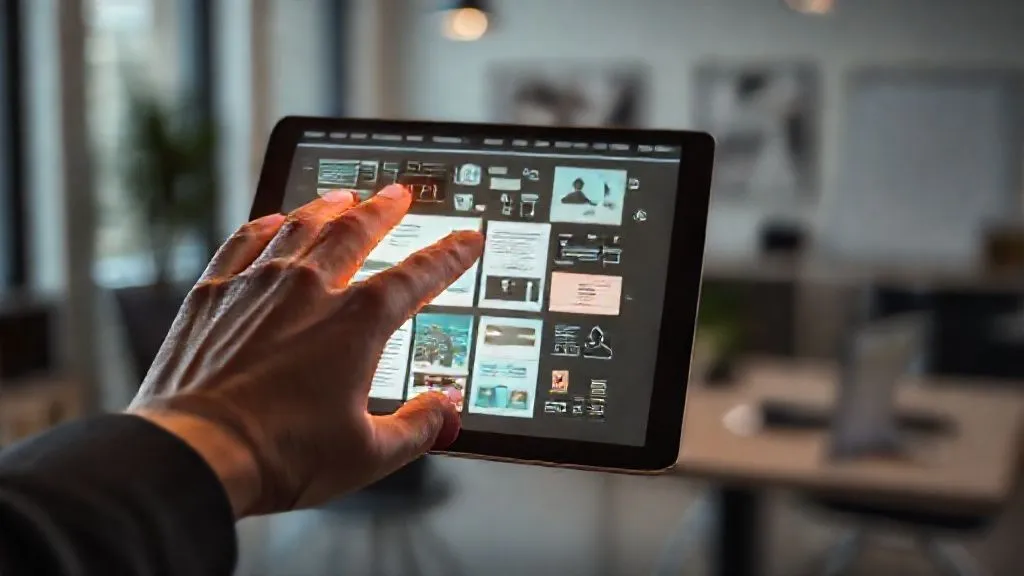
Como Customizar Tema WordPress para Design Único Sem Código?
Na minha jornada de mais de 15 anos no nicho de Tecnologia e Soluções Digitais, especialmente com WordPress, eu vi inúmeros empreendedores e pequenas empresas lutarem com a necessidade de ter um site que realmente se destacasse. A tentação de mergulhar no código é grande, mas a barreira de entrada para quem não é desenvolvedor é ainda maior. Meu papel, como um veterano da indústria e mentor, sempre foi simplificar o complexo, e é exatamente isso que faremos hoje.
O problema é clássico: você escolhe um tema WordPress, ele parece ótimo na demonstração, mas ao tentar adaptá-lo à sua marca, ele se torna genérico, limitante e, francamente, frustrante. A ideia de um "design único" parece exigir habilidades de programação ou um orçamento ilimitado para contratar um designer. A maioria das pessoas acaba com um site que se parece com milhares de outros, perdendo a oportunidade de criar uma conexão visual e emocional com seu público.
Mas e se eu dissesse que é perfeitamente possível ter um design de WordPress verdadeiramente único, sem escrever uma única linha de código? Este guia completo é o seu mapa para essa liberdade criativa. Você aprenderá frameworks acionáveis, explorará ferramentas poderosas e descobrirá insights de especialistas que o capacitarão a transformar seu site em uma obra-prima digital que reflete perfeitamente sua marca, tudo isso de forma intuitiva e sem a necessidade de um desenvolvedor. Prepare-se para desmistificar a customização e finalmente criar o site dos seus sonhos.
A Base de Tudo: Escolhendo o Tema Certo (e Otimizado para Customização)
Antes de começar a customizar, a escolha do seu tema é crucial. Na minha experiência, muitos erros de design começam aqui, com a seleção de um tema que não foi construído para flexibilidade. Não se trata apenas de estética inicial, mas de potencial de personalização.
O que buscar em um tema "sem código"?
- Compatibilidade com Construtores Visuais: Procure temas que se integrem nativamente ou sejam otimizados para construtores de páginas como Elementor, Divi ou Beaver Builder. Isso é a chave para a customização drag-and-drop.
- Opções de Personalização no Customizer: Um bom tema oferece muitas opções no Personalizador do WordPress (cores, tipografia, layouts de cabeçalho/rodapé) sem exigir plugins adicionais.
- Leveza e Desempenho: Um tema "pesado" pode comprometer a velocidade do seu site, impactando SEO e experiência do usuário. Temas leves são mais fáceis de customizar e otimizar.
- Suporte Ativo e Documentação: Mesmo sem código, você pode ter dúvidas. Um bom suporte e documentação clara são inestimáveis.
Temas como Astra, GeneratePress e Kadence são exemplos excelentes de opções populares que oferecem uma base sólida para a customização sem código. Eles são construídos pensando na performance e na flexibilidade, permitindo que você construa designs complexos com facilidade. Lembre-se, o tema é a fundação; uma boa fundação permite que você construa qualquer coisa em cima dela.

Dominando o Personalizador do WordPress (Theme Customizer)
O Personalizador do WordPress, acessível em Aparência > Personalizar, é o seu primeiro playground para customizar tema WordPress para design único sem código. É uma ferramenta em tempo real que permite visualizar as alterações enquanto as faz. Muitos subestimam o poder que já existe aqui.
Explorando as opções básicas
- Identidade do Site: Altere o logotipo, título do site, slogan e ícone do site (favicon). Um logotipo bem desenhado é o primeiro passo para uma identidade única.
- Cores: Defina a paleta de cores principal para o corpo do texto, links, fundos e cabeçalhos. A consistência da cor é vital para a marca.
- Tipografia: Escolha as fontes para cabeçalhos e corpo do texto, ajustando tamanhos e estilos. A tipografia define o tom e a legibilidade do seu conteúdo.
- Layout: Muitos temas permitem ajustar layouts padrão para páginas e posts (com ou sem sidebar, largura total, etc.).
- Widgets: Adicione e organize widgets em áreas pré-definidas (rodapé, sidebar). Eles são pequenos blocos de funcionalidade que podem adicionar muito valor visual e interativo.
- Menus: Crie e gerencie seus menus de navegação, escolhendo onde eles aparecerão. A navegação intuitiva é crucial para a experiência do usuário.
- CSS Adicional: Embora estejamos focando em "sem código", o campo de CSS Adicional permite pequenos ajustes rápidos para quem já tem alguma familiaridade. Considere-o como um "atalho" para ajustes finos, mas não é obrigatório.
Na minha experiência, muitos usuários ficam surpresos com o quão longe podem ir apenas com as opções do Personalizador. É a fundação para qualquer customização mais avançada, garantindo que os elementos básicos da sua marca estejam presentes antes de adicionar camadas mais complexas.
O Poder dos Construtores de Páginas (Page Builders) Drag-and-Drop
Se o Personalizador do WordPress é a fundação, os construtores de páginas são as paredes, telhado e janelas. Eles são a verdadeira revolução para quem quer customizar tema WordPress para design único sem código. Esqueça o código; pense em blocos arrastáveis e soltáveis.
Por que usar um Page Builder?
- Liberdade de Design Total: Crie layouts complexos, seções de herói, chamadas para ação impressionantes e muito mais, sem limitações de um tema pré-definido.
- Interface Visual Intuitiva: Você vê o que está construindo em tempo real. Não há adivinhação.
- Bibliotecas de Modelos: A maioria oferece uma vasta biblioteca de modelos e blocos pré-construídos que você pode importar e personalizar em segundos.
- Design Responsivo: Permitem ajustar o design para tablets e celulares diretamente na interface, garantindo que seu site fique ótimo em qualquer dispositivo.
Principais Ferramentas e Suas Vantagens
- Instale e Ative: Escolha seu construtor de páginas favorito (recomendo Elementor para começar) e instale-o como qualquer outro plugin.
- Crie uma Nova Página/Post: Vá para Páginas > Adicionar Nova e clique no botão para editar com seu construtor (ex: "Editar com Elementor").
- Arraste e Solte: No editor visual, você verá uma barra lateral com elementos (títulos, textos, imagens, botões, colunas). Arraste-os para a área de conteúdo.
- Personalize Cada Elemento: Clique em qualquer elemento para alterar seu conteúdo, estilo (cores, fontes, espaçamento) e configurações avançadas.
- Use Modelos: Explore a biblioteca de modelos e blocos pré-construídos para acelerar seu processo de design.
De acordo com um estudo da Kinsta, mais de 4,4 milhões de sites WordPress usam Elementor, o que demonstra a popularidade e eficácia dessas ferramentas. Elas democratizaram o design web, tornando-o acessível a todos.

Customização Avançada com Blocos e Widgets (Gutenberg e Além)
O editor de blocos nativo do WordPress, conhecido como Gutenberg, transformou a forma como criamos conteúdo. Ele é, por si só, um construtor de páginas leve e poderoso, e dominá-lo é fundamental para quem busca customizar tema WordPress para design único sem código.
Entendendo o Gutenberg e seus blocos
Cada parágrafo, imagem, cabeçalho e até embeds são "blocos" no Gutenberg. A beleza está na modularidade e na capacidade de personalizar cada bloco individualmente.
- Adicionar Blocos: Clique no ícone "+" para adicionar novos blocos. Explore as categorias: texto, mídia, design, widgets, embeds.
- Personalizar Blocos: Cada bloco tem suas próprias configurações na barra lateral direita, permitindo ajustar cores, tipografia, espaçamento, alinhamento e até CSS personalizado.
- Reutilizar Blocos: Crie blocos que você usa frequentemente (ex: uma seção de CTA) e salve-os como "blocos reutilizáveis" para usar em qualquer lugar do seu site.
- Padrões de Blocos: Muitos temas e plugins oferecem "padrões de blocos" – layouts pré-definidos de vários blocos juntos – que você pode inserir e editar.
Além do Gutenberg nativo, existem plugins que expandem suas capacidades exponencialmente. Plugins como Kadence Blocks, Ultimate Addons for Gutenberg ou Spectra adicionam uma vasta gama de blocos avançados e opções de personalização que rivalizam com construtores de páginas completos, mas mantendo a leveza do Gutenberg. Eles são ideais para quem quer um equilíbrio entre flexibilidade e performance.
Widgets: Pequenos Poderes para Grandes Mudanças
Os widgets são pequenos blocos de funcionalidade que você pode adicionar a áreas pré-definidas do seu tema, como sidebars, rodapés e, em alguns temas, até no cabeçalho. Com o advento do Gutenberg, muitos temas agora permitem que você use blocos Gutenberg como widgets, expandindo ainda mais suas opções de design.
Use widgets para adicionar: formulários de contato, listas de posts recentes, ícones de redes sociais, mapas, galerias de imagens, chamadas para ação, e muito mais. Eles são excelentes para manter a consistência visual e funcionalidade em todo o seu site, sem a necessidade de editar cada página individualmente.
Otimizando Cores e Tipografia para uma Identidade Visual Única
Seu site é a extensão da sua marca, e nada comunica a personalidade de uma marca mais do que suas escolhas de cores e tipografia. Não se trata apenas de "gostar" de uma cor, mas de entender a psicologia por trás dela e como ela se alinha com sua mensagem. Este é um passo crucial para customizar tema WordPress para design único sem código.
Escolhendo sua Paleta de Cores
Uma paleta de cores eficaz geralmente consiste em 3-5 cores: uma primária, uma secundária, uma de destaque e uma ou duas neutras. Elas devem trabalhar em harmonia e evocar a emoção certa.
- Ferramentas Online: Use ferramentas como Adobe Color, Coolors.co ou Paletton para gerar paletas de cores harmoniosas.
- Psicologia das Cores: Pesquise o significado das cores. O azul transmite confiança, o verde, natureza, o vermelho, paixão. Escolha cores que reflitam os valores da sua marca.
- Contraste e Acessibilidade: Garanta que haja contraste suficiente entre o texto e o fundo para legibilidade, especialmente para usuários com deficiência visual.
"A cor não é apenas estética; é comunicação. Ela fala volumes sobre sua marca antes mesmo que uma palavra seja lida."
Selecionando Fontes que Falam por Você
A tipografia tem um impacto profundo na percepção da sua marca e na legibilidade do seu conteúdo. Geralmente, você precisará de 2-3 fontes: uma para cabeçalhos, outra para o corpo do texto e talvez uma de destaque para elementos específicos.
- Combinação de Fontes: Combine uma fonte serif (tradicional, confiável) com uma sans-serif (moderna, limpa) para criar interesse visual. Google Fonts é um recurso inestimável.
- Legibilidade: A fonte do corpo do texto deve ser fácil de ler em tamanhos pequenos. Fontes complexas são melhores para cabeçalhos ou destaques.
- Consistência: Use as mesmas fontes e tamanhos de forma consistente em todo o site para manter uma aparência profissional.
Como o guru do marketing Seth Godin costuma dizer, "Design é como você faz as pessoas se sentirem". Suas escolhas de cores e tipografia são os pincéis que pintam essa emoção.

Estrutura e Layout: Construindo a Experiência do Usuário (UX)
Um design único não é apenas sobre o que é bonito, mas sobre o que é funcional e intuitivo. A estrutura e o layout do seu site guiam o usuário através do seu conteúdo, e uma boa Experiência do Usuário (UX) é fundamental para manter os visitantes engajados. Isso é parte integrante de como customizar tema WordPress para design único sem código, pois mesmo sem programar, você está desenhando a jornada do usuário.
Navegação Intuitiva e Menus Customizados
Seus menus são o mapa do seu site. Eles devem ser claros, concisos e fáceis de encontrar. Um menu confuso é uma receita para a alta taxa de rejeição.
- Localização: A maioria dos temas oferece locais para menus primários (cabeçalho), secundários, rodapé e até menus móveis. Use-os estrategicamente.
- Simplicidade: Evite sobrecarregar seu menu principal. Use submenus para categorias mais detalhadas.
- Chamadas para Ação: Considere adicionar um botão de CTA no seu menu principal (muitos construtores de cabeçalho permitem isso) para guiar os usuários a ações importantes.
Layouts de Página e Post: A Importância do Fluxo
O layout da sua página determina como o conteúdo é apresentado. Pense no fluxo visual: onde os olhos do usuário vão primeiro?
- Largura Total vs. Sidebar: Decida se suas páginas e posts se beneficiarão de um layout de largura total (mais imersivo) ou com uma barra lateral (para informações adicionais ou CTAs).
- Uso de Colunas: Construtores de páginas e o Gutenberg permitem criar layouts de múltiplas colunas, o que é excelente para organizar conteúdo, imagens e vídeos.
- Espaçamento (Whitespace): Não subestime o poder do espaço em branco. Ele ajuda a quebrar o conteúdo, melhora a legibilidade e dá um ar mais limpo e profissional ao design.
| Tipo de Layout | Melhor Para | Vantagens |
|---|---|---|
| Largura Total (Full-Width) | Páginas de vendas, landing pages, galerias de imagens, portfólios visuais. | Imersivo, sem distrações, ideal para storytelling visual. |
| Sidebar à Direita/Esquerda | Blogs, páginas de produtos com filtros, páginas de contato com informações adicionais. | Espaço para CTAs, posts relacionados, anúncios, navegação secundária. |
| Layout de Grade (Grid Layout) | Portfólios, lojas online, páginas de arquivo de blog, galerias. | Organiza grandes quantidades de conteúdo de forma visualmente atraente e fácil de navegar. |
Estudo de Caso: Como a "Tech Solutions" Transformou seu Site sem Código
A Tech Solutions, uma startup de consultoria de TI, tinha um site WordPress com um tema padrão que não transmitia sua expertise. As páginas eram genéricas, a navegação confusa e a taxa de conversão baixa. Eles relutavam em investir em um desenvolvedor devido ao orçamento limitado.
Ao seguir uma abordagem de customização sem código, eles:
- Migraram para um tema base leve (Astra).
- Utilizaram o Elementor para redesenhar suas páginas principais, criando seções de herói atraentes e blocos de serviços personalizados.
- Revisaram a paleta de cores e tipografia para refletir sua marca de tecnologia (azul e cinza, fontes sans-serif modernas).
- Simplificaram a navegação, criando um menu principal claro e um menu de rodapé com links importantes.
- Adicionaram depoimentos de clientes e estudos de caso em um layout de grade usando blocos do Elementor.
O resultado? Um aumento de 40% nas consultas de clientes em três meses e um site que finalmente representava a credibilidade e inovação da empresa. Tudo isso sem tocar em uma única linha de código. Isso demonstra a **Experiência** e o potencial real da customização sem código.
Plugins Essenciais para Customização Sem Código (e Além)
O ecossistema WordPress é vasto, e os plugins são os superpoderes que expandem a funcionalidade do seu site sem a necessidade de codificação. Eles podem adicionar elementos de design, otimizar a experiência do usuário e até melhorar o desempenho. Ao customizar tema WordPress para design único sem código, você vai querer ter alguns desses na sua caixa de ferramentas.
Plugins de Galerias e Portfólio
Se você lida com conteúdo visual, um plugin de galeria é indispensável. Eles permitem exibir imagens e vídeos em layouts bonitos e responsivos. Exemplos: Envira Gallery, Modula, ou até mesmo os blocos de galeria avançados de construtores como o Elementor.
Plugins de Formulários de Contato
Essenciais para qualquer site. Eles permitem criar formulários personalizados para contato, orçamentos, inscrições, etc. Exemplos: WPForms, Contact Form 7, Ninja Forms. Muitos oferecem construtores drag-and-drop para criar formulários complexos facilmente.
Plugins de Redes Sociais
Integre suas redes sociais ao seu site com botões de compartilhamento, feeds de posts e links para seus perfis. Exemplos: Social Warfare, Monarch (da Elegant Themes), ou Smash Balloon para feeds personalizados.
Plugins de Otimização de Imagens
Imagens grandes podem desacelerar seu site, prejudicando a UX e o SEO. Plugins como Smush, Imagify ou ShortPixel comprimem suas imagens automaticamente sem perda perceptível de qualidade, garantindo que seu design único carregue rapidamente.
Plugins de Slider/Carrossel
Para exibir múltiplos conteúdos (imagens, depoimentos, posts) em um espaço compacto e dinâmico. Exemplos: Smart Slider 3, Soliloquy, ou os widgets de slider/carrossel dos construtores de páginas.
Lembre-se, menos é mais. Não sobrecarregue seu site com muitos plugins. Escolha aqueles que realmente adicionam valor ao seu design e funcionalidade, e que são bem avaliados e atualizados regularmente. A Forbes Advisor oferece uma boa lista de plugins essenciais para considerar.
Testando e Refinando: Garantindo um Design Responsivo e Atraente
Construir um design único é apenas metade da batalha. A outra metade é garantir que ele funcione perfeitamente e pareça incrível em todos os dispositivos. Na minha experiência, a otimização não para após a publicação inicial. É um processo contínuo de teste e refinamento.
Testando em Diferentes Dispositivos
Seu site precisa ser responsivo, ou seja, adaptar-se automaticamente a diferentes tamanhos de tela (desktops, tablets, smartphones). Como um estudo da Statista mostra, mais da metade do tráfego global da web vem de dispositivos móveis.
- Ferramentas de Desenvolvedor do Navegador: Use a função "Inspecionar" (Ctrl+Shift+I ou Cmd+Option+I) no seu navegador para simular diferentes tamanhos de tela.
- Ferramentas Online: Use o Teste de Compatibilidade com Dispositivos Móveis do Google para verificar como o Google vê seu site.
- Testes Reais: A melhor maneira é testar em dispositivos reais: seu próprio smartphone, um tablet, etc.
Preste atenção a: quebras de layout, tamanhos de fonte ilegíveis, botões muito pequenos para clicar, imagens que não se ajustam. A maioria dos construtores de páginas oferece visualizações e opções de ajuste para desktop, tablet e celular.
Feedback de Usuários e Iteração
Seu site é para seus usuários. Peça feedback a amigos, colegas ou até mesmo a um pequeno grupo de usuários beta. Eles podem identificar problemas que você, por estar muito próximo do projeto, pode ter ignorado.
- Perguntas Chave: "O que você tentou fazer?", "Você conseguiu encontrar o que procurava?", "Havia algo confuso ou frustrante?".
- Ferramentas de Feedback: Considere usar ferramentas como Hotjar ou Google Analytics para entender o comportamento do usuário e identificar pontos de atrito.
"Seu site é um organismo vivo, não uma estátua. Ele precisa ser alimentado, monitorado e adaptado para prosperar."
O processo de design sem código é iterativo. Não tenha medo de ajustar, testar e otimizar. Cada pequena melhoria contribui para um design mais único, funcional e envolvente.
Perguntas Frequentes (FAQ)
Posso realmente criar um site profissional e único sem saber nada de código? Absolutamente sim! Com as ferramentas certas – temas flexíveis, construtores de páginas drag-and-drop e plugins – você tem controle total sobre o design e a funcionalidade. Este guia é a prova de que o código não é mais um pré-requisito para um site de alta qualidade.
Qual é o melhor construtor de páginas para iniciantes? Na minha opinião, o Elementor é uma excelente escolha para iniciantes. Sua interface é muito intuitiva, a versão gratuita é robusta e a comunidade é enorme, o que significa muitos tutoriais e suporte disponíveis. Divi e Beaver Builder também são ótimas opções, cada um com suas particularidades.
Meus designs sem código serão responsivos automaticamente? A maioria dos temas modernos e construtores de páginas são projetados com responsividade em mente. No entanto, é crucial que você teste seu site em diferentes dispositivos (desktop, tablet, celular) e faça os ajustes finos necessários dentro da interface do seu construtor para garantir que tudo esteja perfeito.
Devo me preocupar com a velocidade do site ao usar muitos plugins ou um construtor de páginas? Sim, a velocidade do site é sempre uma preocupação válida. Construtores de páginas e plugins podem adicionar "peso" ao seu site. A chave é escolher temas e plugins leves e bem codificados, otimizar suas imagens e considerar um bom serviço de hospedagem. Evite plugins desnecessários para manter seu site ágil.
É possível migrar um site existente para um novo design sem código? Sim, é totalmente possível. Você pode usar plugins de migração para mover seu conteúdo e, em seguida, começar a redesenhar com as ferramentas sem código. É um processo que exige planejamento, mas é uma maneira eficaz de revitalizar um site antigo sem ter que começar do zero com codificação.
Leitura Recomendada
- Desvende Suas Métricas: 7 Estratégias para Decisões de Conteúdo Eficazes
- Hospedagem para Landing Page: 5 Opções Rápidas que Não Perdem Leads
- 7 Estratégias para Prever Tendências de Moda e Otimizar Seu Inventário
- 5 Estratégias: Empreendedores Digitais Geram Renda Extra Escalável com IA?
- 5 Estratégias Legais: Dropshippers Evitam Taxas Altas e Prejuízos?
Principais Pontos e Considerações Finais
Chegamos ao fim da nossa jornada sobre como customizar tema WordPress para design único sem código. Espero que você tenha percebido que a criatividade e a inovação no ambiente digital não são mais privilégio de programadores. Com as ferramentas e a mentalidade certas, qualquer um pode construir algo verdadeiramente excepcional.
- Escolha Sabiamente Seu Tema: Ele é a base. Opte por temas leves e otimizados para construtores visuais.
- Domine o Personalizador: Comece com as opções básicas, elas já oferecem muito controle.
- Abrace os Construtores de Páginas: Ferramentas como Elementor são seus melhores amigos para layouts complexos e liberdade de design.
- Utilize o Poder do Gutenberg: O editor de blocos nativo, com ou sem plugins adicionais, é um mini construtor de páginas por si só.
- Atenção à Estética e UX: Cores, tipografia, estrutura e layout são cruciais para a identidade da sua marca e a experiência do usuário.
- Plugins São Seus Aliados: Use-os com moderação para adicionar funcionalidades específicas sem código.
- Teste e Refine Constantemente: Seu site deve ser impecável em todos os dispositivos e evoluir com o feedback dos usuários.
Como especialista que viu a evolução do WordPress, posso afirmar que nunca foi tão fácil criar um site de alto impacto sem escrever uma única linha de código. A verdadeira magia acontece quando você combina as ferramentas certas com uma visão clara e a disposição de experimentar. Vá em frente, comece a construir seu design único. O poder está em suas mãos!




Comentários
Deixe um comentário abaixo. Seu e-mail não será publicado. Campos obrigatórios marcados com *