Personalizar tema Elementor – por que o cuidado certo faz toda a diferença
Quem já tentou ajustar um tema WordPress pronto sabe: a empolgação de mudar cores, fontes e layouts pode virar dor de cabeça quando algo quebra. Personalizar tema Elementor não é apenas arrastar blocos – é entender como o tema, o construtor e o WordPress conversam entre si. Um erro comum, como editar diretamente os arquivos do tema, pode derrubar seu site inteiro.
O problema começa quando você quer só trocar uma cor do botão e acaba perdendo horas tentando descobrir por que o site ficou lento ou com o layout desconfigurado.
Neste artigo, vou mostrar o que realmente importa na hora de personalizar seu tema Elementor, desde o backup até a performance final. Sem enrolação, direto ao ponto.
O que verificar antes de começar a personalizar seu tema Elementor?
Antes de qualquer alteração, faça um backup completo do site e atualize o tema, o Elementor e o WordPress para as versões mais recentes. Isso parece óbvio, mas muita gente pula essa etapa e depois chora quando perde tudo.
Outro ponto crítico: verifique se o tema que você escolheu é compatível com a versão do Elementor que está instalada. Temas prontos de marketplaces como a BomScript geralmente são testados com versões específicas, então confira a documentação do tema antes de sair editando.
Também vale a pena anotar as configurações atuais do tema. Tire prints das telas de personalização ou exporte as configurações, se o tema oferecer essa opção. Isso facilita reverter mudanças caso algo dê errado.
Backup – o seguro que ninguém quer fazer
Use um plugin de backup confiável, como UpdraftPlus ou BackupBuddy, e configure backups automáticos diários. Guarde as cópias em um local externo, como Google Drive ou Dropbox. Teste a restauração pelo menos uma vez – só assim você sabe que o backup funciona de verdade.
Se o seu provedor de hospedagem oferece backup gratuito, use-o também, mas não dependa só dele. A regra é simples: quanto mais cópias, melhor.
Qual é a forma correta de personalizar um tema Elementor sem quebrar o site?
A forma correta é usar o tema filho (child theme) para qualquer alteração em arquivos do tema e fazer a personalização visual pelo próprio Elementor, não pelo editor de código do tema. Isso garante que suas mudanças não sejam perdidas quando o tema for atualizado.
Confira: Tema para site institucional: o que passa credibilidade
Se você só vai mudar cores, fontes, espaçamentos e textos, o Elementor já resolve tudo sem tocar em código. Para ajustes mais avançados, como modificar o header ou o footer global, use o Theme Builder do Elementor Pro, que permite criar templates e atribuí-los a condições específicas.
Evite ao máximo editar o arquivo style.css do tema principal. Se precisar adicionar CSS personalizado, use o recurso “CSS personalizado” do próprio Elementor ou crie um tema filho. Assim, quando o tema atualizar, suas customizações continuam intactas.
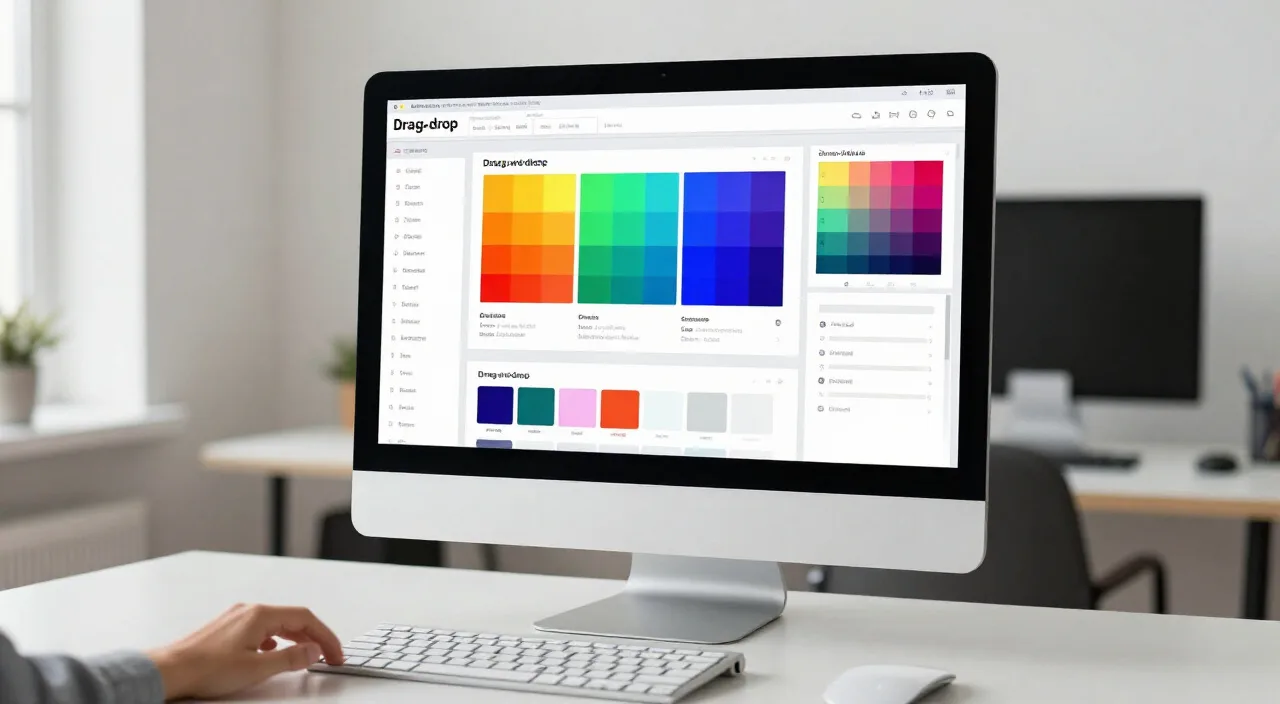
Passo a passo para uma personalização segura
- Atualize tudo – tema, plugins, WordPress e o próprio Elementor.
- Faça um backup completo do site.
- Crie um tema filho se for mexer em código (ou use um plugin como Child Theme Configurator).
- Use o Elementor para editar páginas, templates e o Theme Builder.
- Teste em um ambiente de staging antes de aplicar no site ao vivo, se possível.
- Publique e monitore o desempenho com ferramentas como PageSpeed Insights.
Quais configurações do Elementor você deve ajustar primeiro?
As configurações mais importantes são as de desempenho e as de conteúdo, porque afetam diretamente a velocidade e a forma como o site é exibido. Vá em Elementor → Ajustes e revise cada aba.
Na aba Geral, defina o esquema de cores e fontes padrão. Isso garante consistência visual em todo o site. Na aba Avançado, você encontra opções como carregar os assets do Elementor apenas quando necessário, o que reduz o tempo de carregamento.
Um detalhe que muita gente ignora: a configuração de Espaço entre widgets e a Largura da página. Se o seu tema tem um container com largura padrão de 1200px, mas você quer 1400px, ajuste aqui, não no CSS do tema.
Como personalizar o header e o footer sem afetar o desempenho?
Use o Theme Builder do Elementor Pro para criar headers e footers globais, e evite plugins de cabeçalho que carregam scripts desnecessários. O Theme Builder permite que você desenhe o layout visualmente e o aplique em todo o site com condições.
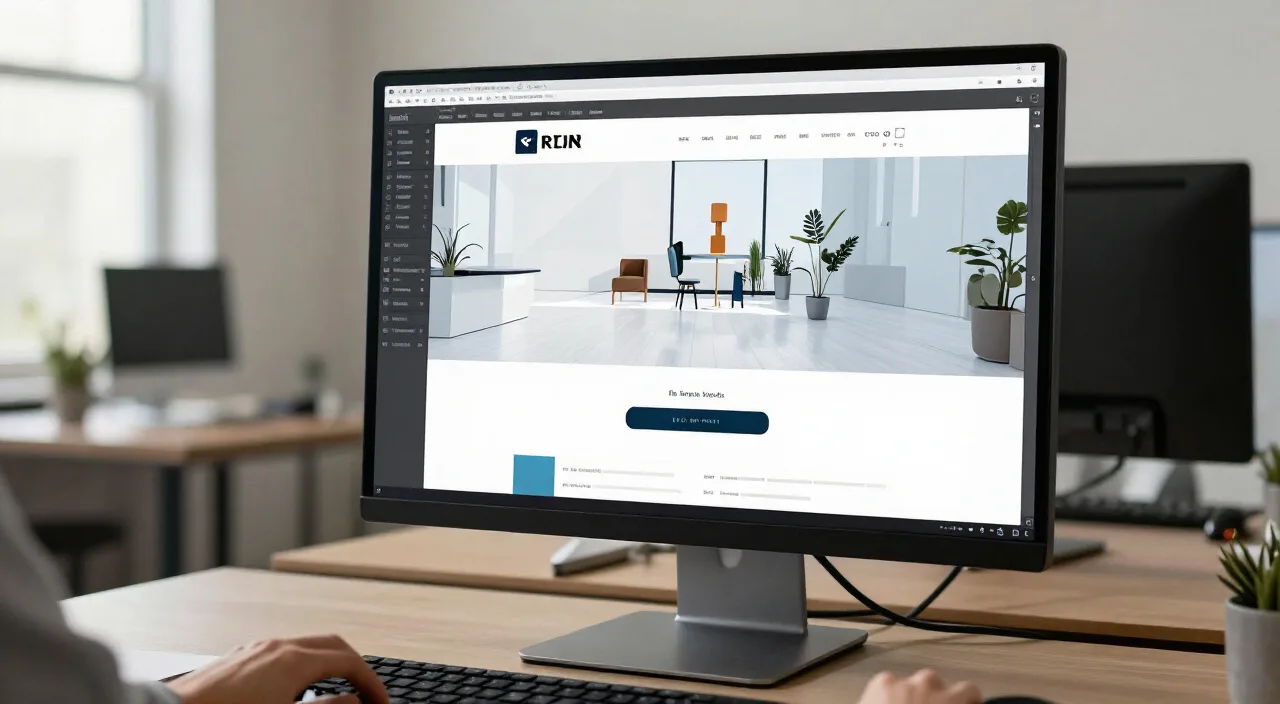
Na prática, o que costuma funcionar é criar um header simples, com logo, menu e um botão de chamada para ação. Cada elemento extra, como sliders ou animações, aumenta o peso da página. Se você precisa de um menu dropdown, prefira um menu simples em vez de mega menus, a menos que seja essencial.
Depois de criar o template, vá em Condições de exibição e escolha onde ele deve aparecer: em todo o site, apenas em páginas específicas, ou em posts de uma categoria. Isso evita que você tenha que editar cada página manualmente.
Veja também: Sua landing page no WordPress com Elementor não converte?
Quais erros comuns devem ser evitados ao personalizar um tema Elementor?
O erro mais comum é ignorar a compatibilidade entre o tema e o Elementor. Muitos temas prontos são construídos com Elementor, mas outros usam construtores próprios ou códigos antigos que conflitam. Sempre verifique se o tema é “Elementor-ready” antes de comprar.
Outro erro frequente é não testar a responsividade. Você ajusta o layout no desktop, mas no celular os elementos ficam desalinhados. Use o modo de visualização responsiva do Elementor e ajuste cada breakpoint (mobile, tablet e desktop) separadamente.
Também é comum exagerar nas animações e efeitos. Eles podem deixar o site bonito, mas prejudicam a velocidade e a experiência do usuário. Use animações com moderação, apenas para destacar elementos importantes.
Por fim, não ignore as atualizações. O Elementor lança correções e melhorias constantemente. Manter tudo atualizado evita falhas de segurança e problemas de compatibilidade.
Vale a pena usar um tema filho ao personalizar no Elementor?
Sim, vale muito a pena, especialmente se você pretende alterar o código do tema ou adicionar funções personalizadas. O tema filho herda todas as funcionalidades do tema pai, mas permite que você faça alterações sem quebrar o original.
Quando o tema pai é atualizado, suas modificações no tema filho não são sobrescritas. Isso é essencial para quem quer manter um site estável a longo prazo. Se você nunca criou um tema filho, pode usar um plugin como Child Theme Configurator, que faz o processo em poucos cliques.
O tema filho também é útil para adicionar trechos de código no functions.php, como registrar novos menus ou adicionar suporte a recursos do WordPress. Lembre-se de que o Elementor funciona perfeitamente com temas filhos, então não há desvantagem em usá-lo.
Como personalizar um tema Elementor para melhorar a velocidade do site?
Para melhorar a velocidade, comece desativando os recursos do Elementor que você não usa, como fontes e ícones desnecessários, e otimize as imagens antes de fazer upload. Cada imagem pesada é um golpe na performance.
Leia também: Seu tema Elementor está lento? O erro pode estar no plugin
No Elementor, vá em Ajustes → Avançado e ative a opção “Carregar assets apenas quando necessário”. Isso faz com que o CSS e o JavaScript de cada widget sejam carregados somente nas páginas que os utilizam, reduzindo o tamanho total das páginas.
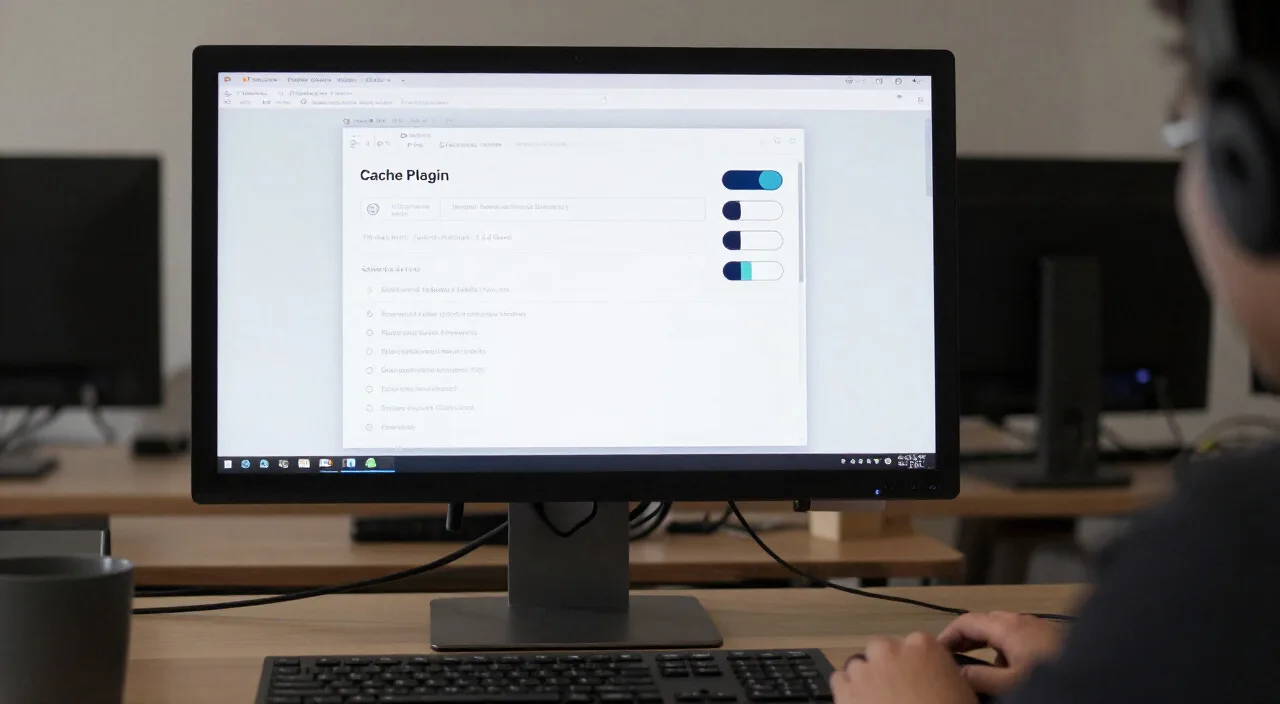
Use também um plugin de cache, como WP Rocket ou W3 Total Cache, e um serviço de CDN. Combine isso com imagens em WebP e você verá uma melhora significativa no PageSpeed Insights.
Outra dica: evite usar muitos plugins de personalização visual. O Elementor já faz quase tudo, então plugins extras só adicionam código desnecessário.
Perguntas Frequentes
Posso personalizar um tema Elementor sem saber programar?
Sim. O Elementor foi feito para isso: você arrasta elementos, muda cores e fontes visualmente, sem tocar em código. Para ajustes avançados, como criar um tema filho ou adicionar CSS, um pouco de conhecimento ajuda, mas não é obrigatório.
O que é um tema filho e por que ele é importante na personalização?
Um tema filho é uma cópia do tema original que permite fazer alterações sem afetar o tema pai. Ele é importante porque, quando o tema pai é atualizado, suas personalizações não são perdidas, mantendo o site estável.
Como reverter uma personalização que quebrou meu site?
Se você fez backup, restaure o site a partir do backup. Se não, tente desativar o plugin ou tema que causou o problema via FTP, renomeando a pasta do plugin. Sempre mantenha um backup recente para evitar dores de cabeça.
Conclusão
Personalizar tema Elementor é uma tarefa recompensadora, mas exige método. O segredo está em preparar o terreno: backup, atualizações, tema filho e uso inteligente das ferramentas do próprio Elementor.
- Planeje antes: faça backup e atualize tudo.
- Use o tema filho: para mudanças em código, sem medo de atualizações.
- Explore o Theme Builder: para header, footer e modelos globais.
- Otimize a performance: ative carregamento seletivo de assets e use imagens leves.
Agora que você sabe o que fazer, coloque a mão na massa. Seu site vai ficar com a sua cara, rápido e estável. E se você está começando, lembre-se: cada ajuste é um aprendizado. Vai com calma e teste sempre.
Temas prontos para o assunto deste post: todos os temas WordPress.
Equipe BomScript. Quem escreve o blog é a equipe que desenvolve, vende e dá suporte aos modelos da BomScript. Conheça a BomScript.