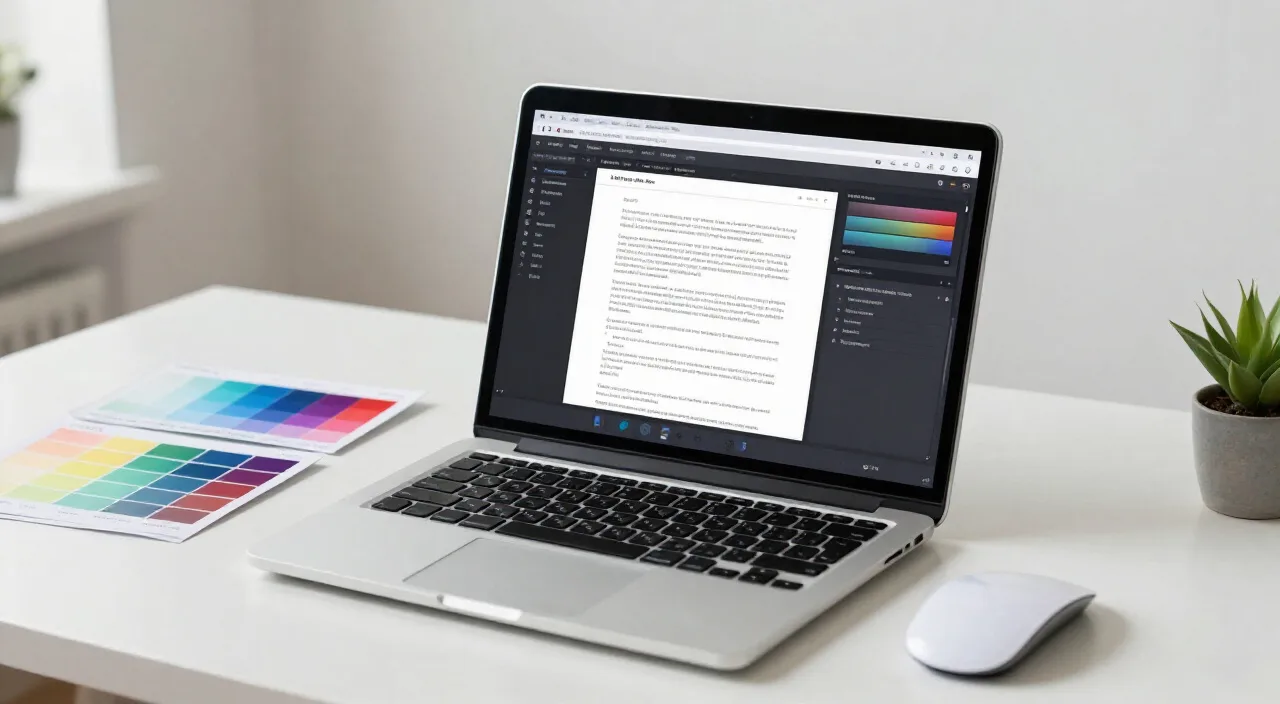
Importar site no tema Elementor é mais simples do que parece
Veja o passo a passo para importar um site completo no tema Elementor e deixe sua página pronta em minutos, sem complicação.
Por Equipe BomScript · Temas WordPress · Publicado em · 7 min de leitura
Importar site no tema Elementor – o que você precisa saber antes de começar
Importar um site completo em um tema Elementor é uma das tarefas mais tranquilas no WordPress, desde que você entenda o fluxo certo. Dados recentes mostram que o Elementor está presente em mais de 10 milhões de instalações ativas, e é usado em cerca de 43% dos sites que utilizam construtores de páginas, segundo o Colorlib. Esse número explica por que tanta gente busca ajuda para importar um template.
O problema é que, na hora de importar, muita gente trava: aparece a tela de upload, mas o arquivo não entra, ou o site fica incompleto, faltando páginas ou estilos. Isso acontece porque existem dois jeitos diferentes de importar — o método do próprio Elementor e o método de Template Kits — e cada um tem seus detalhes.
Neste artigo, você vai ver o passo a passo para importar um site completo num tema Elementor, o que observar antes de começar e como resolver os erros mais comuns. Sem enrolação.
Como importar um site completo no Elementor?
Para importar um site completo, você deve acessar o painel administrativo do WordPress, ir em Elementor > Ferramentas > Importar e escolher o arquivo do template. Segundo a documentação oficial do Elementor, o processo permite importar três tipos de conteúdo: páginas, configurações do site e estilos globais — assim você traz o site inteiro de uma vez, exatamente como está na demonstração.
Tela de importação de site com barras de progresso
Na prática, é um processo bem direto, mas há um detalhe importante: ao importar um arquivo que contenha SVG, o Elementor exibe um aviso e pede que você habilite a importação de SVG se confiar na origem do kit. Isso é normal e não deve assustar, desde que o arquivo venha de uma fonte confiável.
O que vem dentro de um arquivo de importação
Um arquivo de importação de tema Elementor não é apenas uma página solta. Ele carrega a estrutura completa: todas as páginas criadas, as configurações globais de cores e fontes, e os estilos que dão identidade ao site. É por isso que, após a importação, o site já aparece com a aparência da demo, pronta para você trocar os textos e imagens.
Qual a diferença entre importar Template Kit e importar site completo?
A diferença está no escopo: o Template Kit importa apenas os templates individuais, enquanto a importação de site completo traz todas as páginas, configurações e estilos globais de uma só vez. Se você comprou um tema pronto com Elementor, o arquivo geralmente vem no formato .wpress ou .zip, e o caminho mais comum é usar a ferramenta de importação do próprio Elementor para trazer o site inteiro.
Comparação entre kit de templates e importação completa
Já o Template Kit, que é comum em marketplaces, exige um plugin auxiliar chamado Template Kit Import. Nesse caso, você precisa importar primeiro o Global Kit Styles (cores, fontes e configurações do site) e depois cada template individual, em ordem. Esse processo é mais manual e pode ser confuso para iniciantes, como explica o guia da Envato.
Para quem quer praticidade, a importação de site completo é muito mais rápida. Você não precisa ficar importando template por template — tudo entra de uma vez.
Passo a passo – importar site no tema Elementor
O processo de importar um site completo no Elementor pode ser resumido em cinco etapas simples. Siga esta ordem para evitar erros:
Faça backup do site atual — antes de qualquer importação, é essencial ter uma cópia de segurança, principalmente se você já tiver conteúdo publicado.
Acesse o painel do WordPress — entre no wp-admin e clique em Elementor no menu lateral.
Vá em Ferramentas > Importar — essa é a tela central para importar templates de site.
Escolha o arquivo — clique em Importar e selecione o arquivo .zip ou .wpress do tema que você comprou.
Habilite a importação de SVG — se o sistema pedir, confirme que deseja importar os arquivos SVG, pois eles fazem parte dos ícones e ilustrações do tema.
Depois de importar, o site inteiro aparece com as páginas e estilos da demo. Aí é só trocar os textos e imagens de exemplo pelos seus — inclusive o texto em latim (lorem ipsum) que costuma vir nos modelos prontos.
Dica útil: se o arquivo vier em .wpress, você não precisa importar pelo Elementor — basta usar um plugin de migração para restaurar o site completo, o que inclui plugins, mídia e configurações do WordPress.
Editor de site aberto com opções de personalização
Quais erros comuns acontecem ao importar um tema Elementor?
Os erros mais comuns ao importar um site no tema Elementor são: falha no upload do arquivo, importação incompleta (faltam páginas) e conflito com plugins de cache. O primeiro passo para evitar problemas é garantir que o arquivo não esteja corrompido e que o tamanho máximo de upload do PHP esteja adequado — muitos servidores limitam em 2MB, o que impede a importação de arquivos maiores.
Outro erro frequente é tentar importar um Template Kit sem o plugin auxiliar. Se o arquivo veio de um marketplace, é preciso instalar o plugin de importação específico. Já para temas prontos da BomScript, o arquivo .wpress pode ser restaurado diretamente, sem depender do Elementor.
Por fim, se o site importado aparecer sem os estilos, verifique se o tema ativo é compatível com o Elementor e se os estilos globais foram importados. Em muitos casos, basta reimportar o arquivo selecionando todas as opções de conteúdo.
Como personalizar o site importado no Elementor?
Após a importação, a personalização é feita diretamente no editor do Elementor: clique em Editar com Elementor em qualquer página e altere textos, imagens, cores e disposição dos elementos. A vantagem de um tema pronto é que toda a estrutura já vem montada — você não precisa criar seções do zero, apenas adaptar o conteúdo.
Teste de velocidade de site em andamento
Para trocar as imagens de exemplo, basta clicar em cada imagem e selecionar a sua própria mídia na biblioteca. Os textos podem ser editados diretamente no editor, sem precisar tocar em código. As cores e fontes globais podem ser alteradas em Elementor > Configurações do Site, o que atualiza todo o site de uma vez.
Uma dica importante: explore as seções salvas do tema. Muitos temas prontos incluem blocos prontos (como cabeçalhos, rodapés e chamadas para ação) que você pode reutilizar em outras páginas, economizando tempo.
O que observar antes de escolher um tema Elementor pronto?
Antes de comprar um tema pronto, verifique se ele atende às suas necessidades: número de páginas, se é compatível com WooCommerce (caso precise de loja), e se o layout é responsivo. Também confira se a demonstração usa textos e imagens de exemplo — isso é normal em tema pronto, e você trocará depois no Elementor.
Além disso, veja se o tema inclui suporte a atualizações e se o custo é único ou recorrente. No mercado, há opções que cobram assinatura anual e outras com pagamento único. A BomScript, por exemplo, oferece temas por R$ 100 (uso em um site) ou R$ 300 (licença de revenda), com pagamento único — sem mensalidade.
Por fim, teste a velocidade da demonstração. Um tema leve e bem codificado carrega rápido, o que é essencial para a experiência do usuário e para o SEO.
Documentação de perguntas frequentes sobre temas
Perguntas Frequentes
Como importar um site completo no Elementor?
Você deve acessar Elementor > Ferramentas > Importar, escolher o arquivo do template (ZIP ou WPRESS) e confirmar a importação. O processo traz todas as páginas, estilos globais e configurações do site de uma vez.
Preciso de plugin para importar um tema Elementor?
Depende do formato. Se for um Template Kit de marketplace, é necessário instalar o plugin Template Kit Import. Se for um arquivo .wpress, basta um plugin de restauração de backup, sem precisar do Elementor.
O que fazer se a importação do tema Elementor falhar?
Verifique o tamanho máximo de upload no servidor, aumente o limite de memória PHP e tente novamente. Se o arquivo estiver corrompido, baixe novamente. Também confira se você está usando o método correto para o tipo de arquivo.
Conclusão
Importar um site no tema Elementor é uma tarefa que, com o método certo, leva poucos minutos. A chave está em entender a diferença entre importar um Template Kit e importar um site completo, e em preparar o ambiente (backup, limite de upload) antes de começar.
Escolha o formato certo: .wpress para restauração completa, .zip para importação via Elementor.
Prepare o servidor: aumente o limite de upload se necessário.
Personalize com calma: troque textos e imagens de exemplo no editor.
Com essas orientações, você consegue tirar seu site do ar em menos tempo do que imagina. E se quiser praticidade, um tema pronto com Elementor já vem com tudo configurado — basta importar e adaptar.
Velocidade de tema se mede, não se promete. Veja como testar a demonstração no PageSpeed, quais números comparar entre dois temas e o que pesa mais que o próprio tema.